v4.7.2 更新时间:2026-08-27
快速安装教程
按下面 4 步操作即可完成离线安装
1) 下载 .crx
点击上方按钮,直接下载 .crx 安装文件。
2) 打开扩展页
在浏览器地址栏输入
chrome://extensions/
3) 开启开发者模式
在扩展管理页右上角打开“开发者模式”。
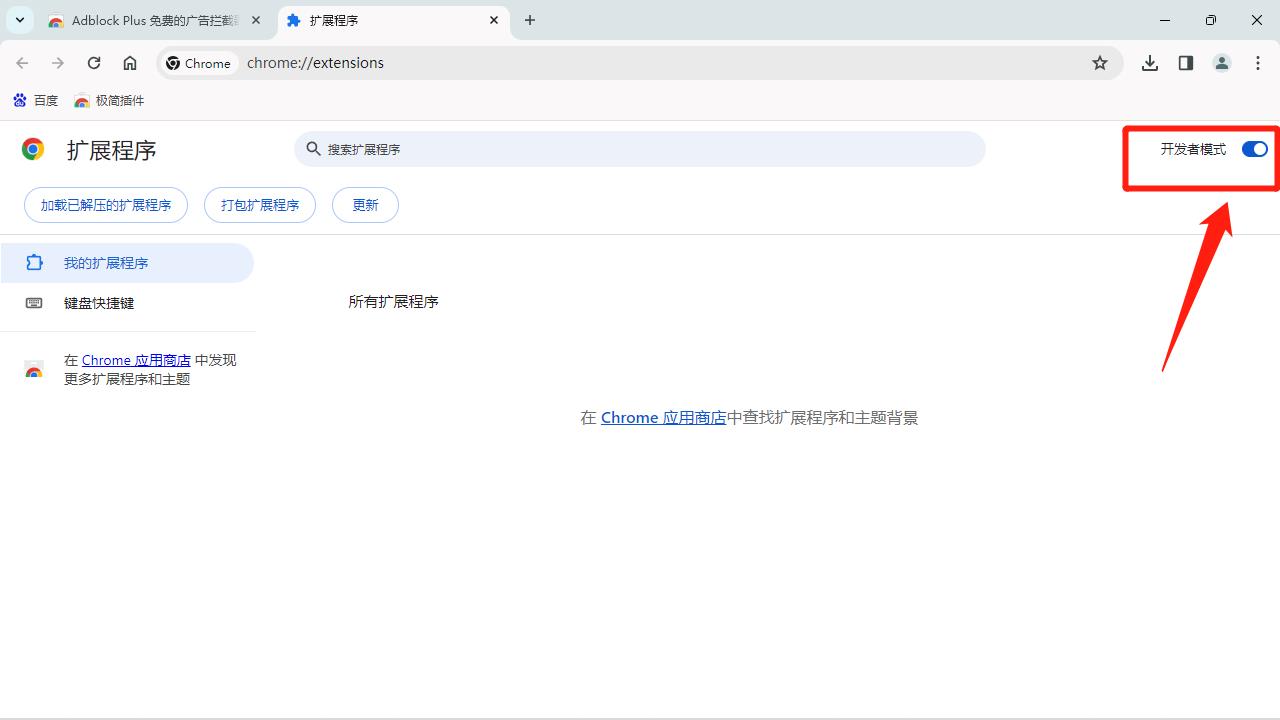
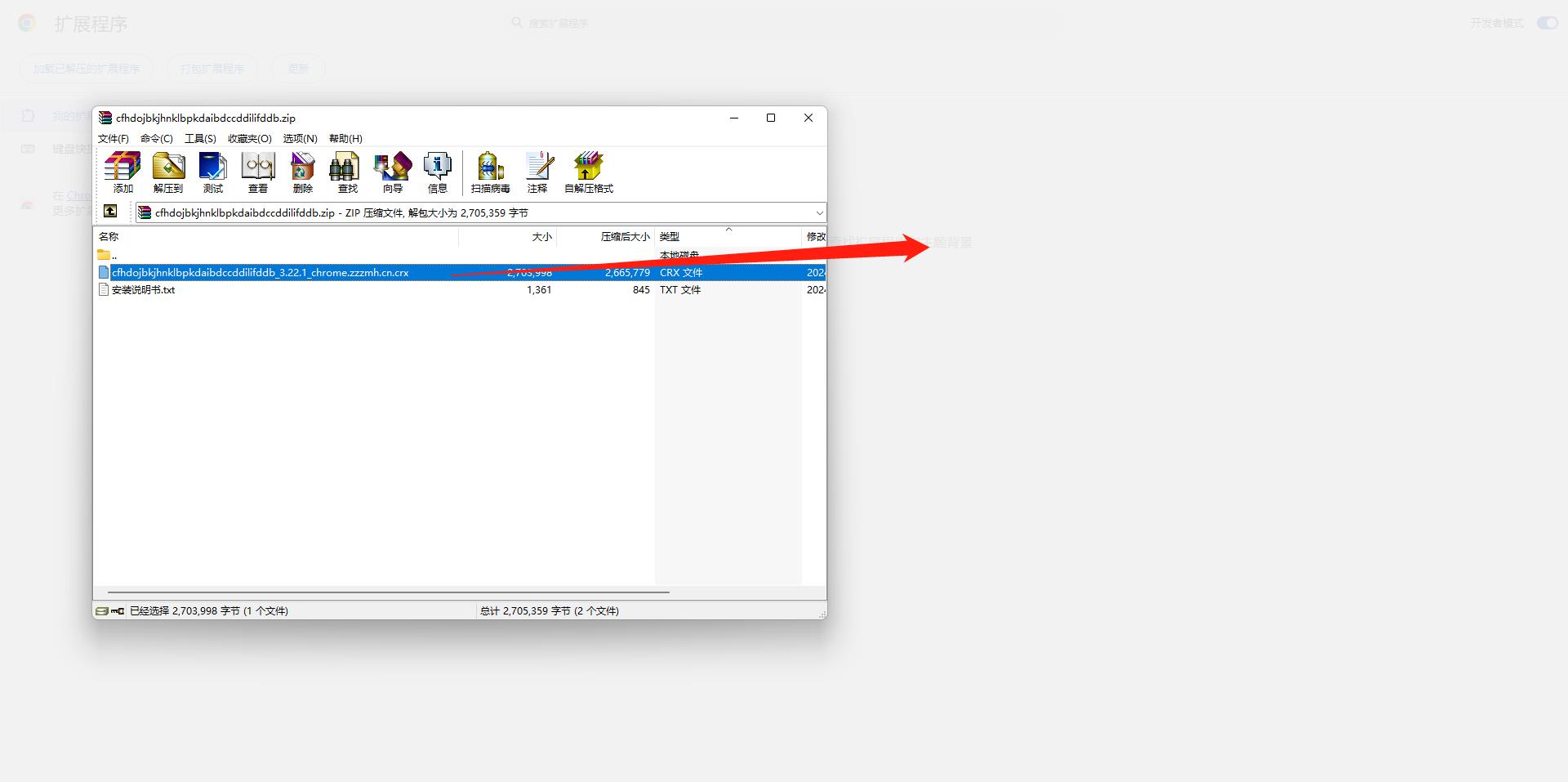
4) 拖入 .crx
将下载好的 .crx 文件拖入扩展页面,按提示确认安装。
视频安装教程
图文安装教程
下载安装文件
点击「立即下载安装包(.crx)」,保存 phlefbnhphgfijeabpgjlbcpedpdonef.crx。
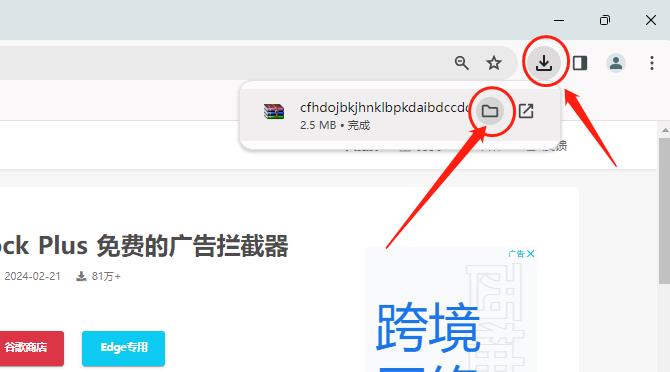
找到下载文件
在浏览器右上角「下载」或系统的「下载」文件夹中,确认已保存好 .crx 文件。
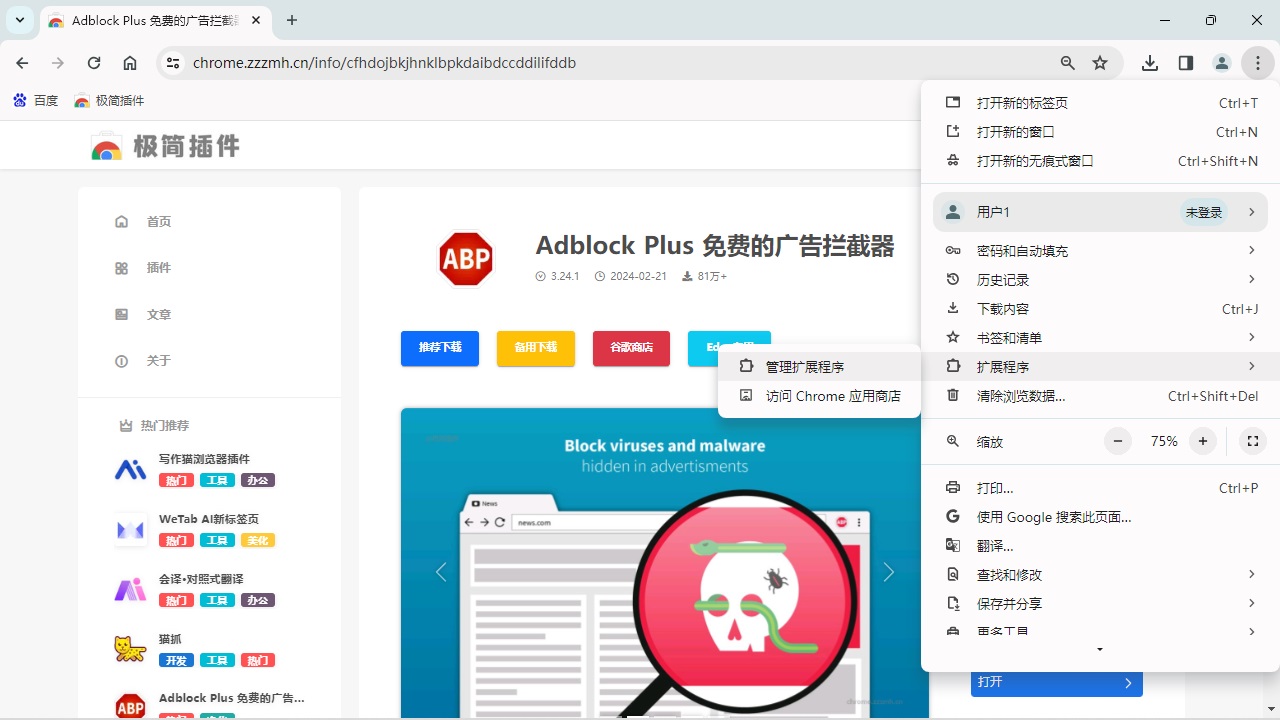
进入扩展程序管理页面
回到浏览器,[右上角3个点] - [扩展程序] - [管理扩展程序] , 进入管理扩展程序页面
也可以在 Chrome 地址栏输入
chrome://extensions/
打开开发者模式
右上角 打开[开发者模式]
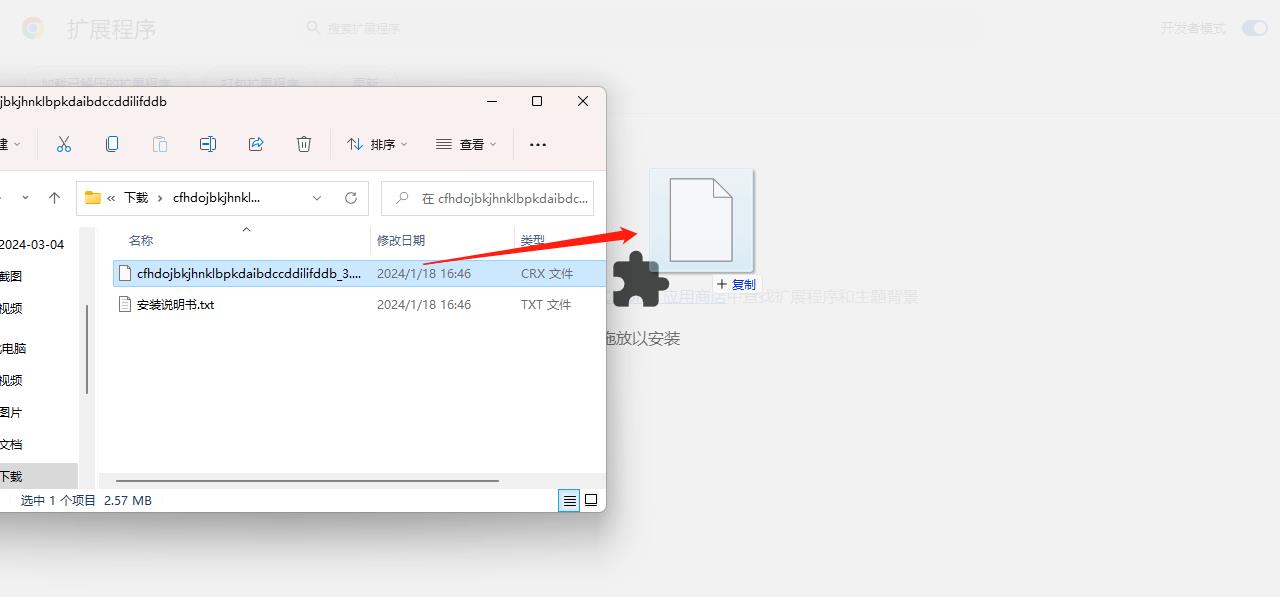
安装扩展程序
将下载的 phlefbnhphgfijeabpgjlbcpedpdonef.crx 用鼠标长按,拖到「管理扩展程序」页面内再松开。
确认安装
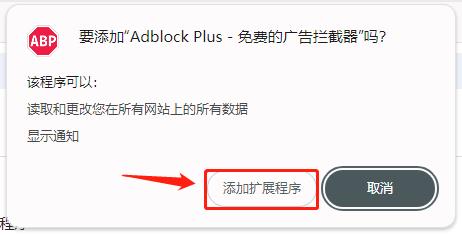
弹出这个窗口,就说明读取成功了,点击[添加扩展程序],即可安装成功
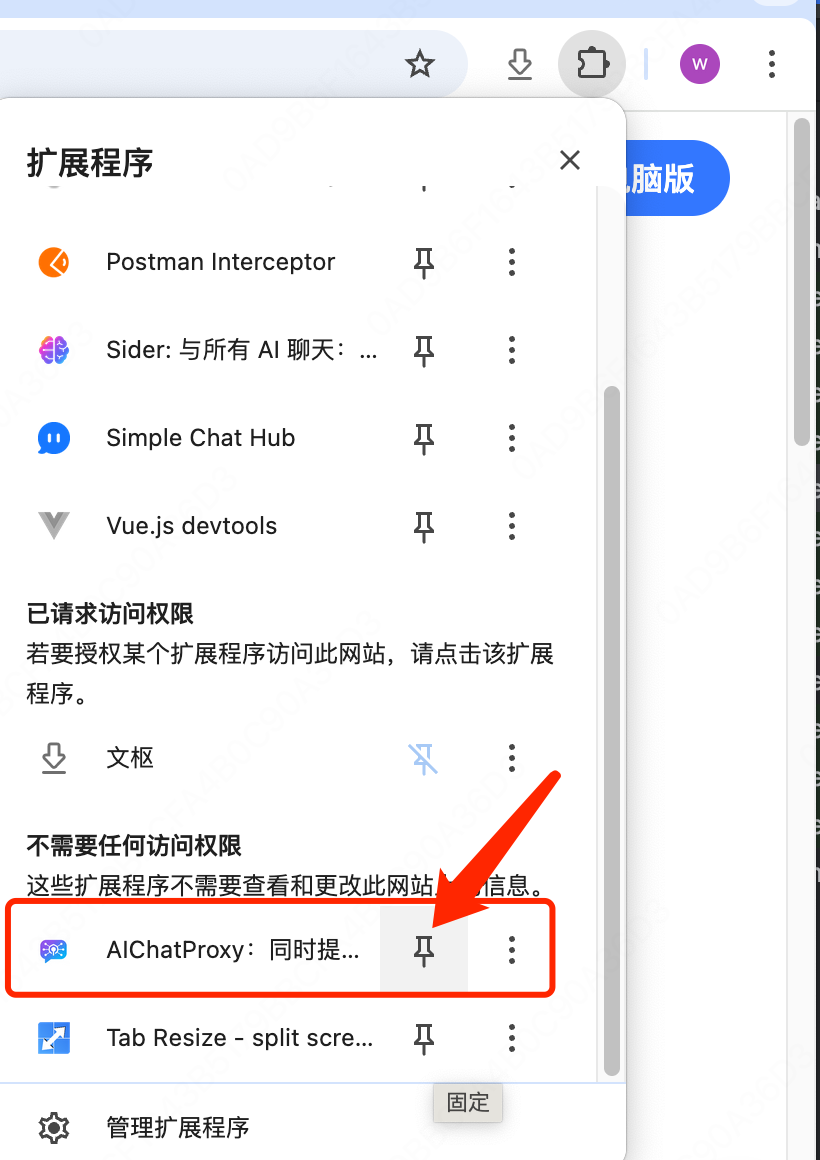
固定到插件栏,点开 全提问 体验
固定到插件栏,点开 全提问 体验
兼容性说明(持续更新)
部分浏览器在扩展标准、内核版本上的差异,可能导致离线安装时报错。
目前建议使用较新内核版本的 Chrome / Chromium 浏览器进行安装。
常见情况:
- 浏览器长期未更新,内核版本较低,可能无法安装最新离线包。
- 部分第三方浏览器的扩展兼容策略不同,也可能出现安装失败。
此类问题的错误信息一般是 "程序包无效: xxx" 类似这样的提示。
解决方案
- 优先使用最新版 Chrome 浏览器后重试安装。
- 若仍失败,可联系支持获取历史兼容版本。
错误示范1
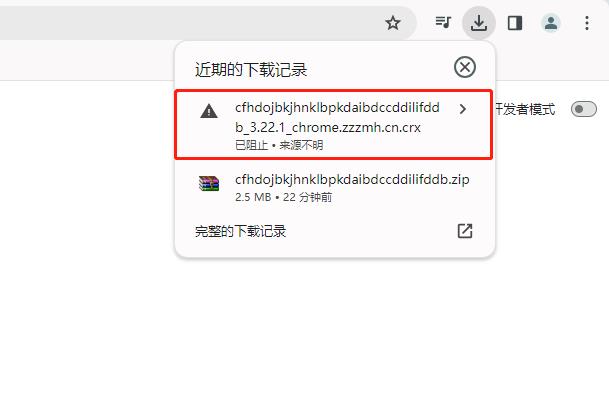
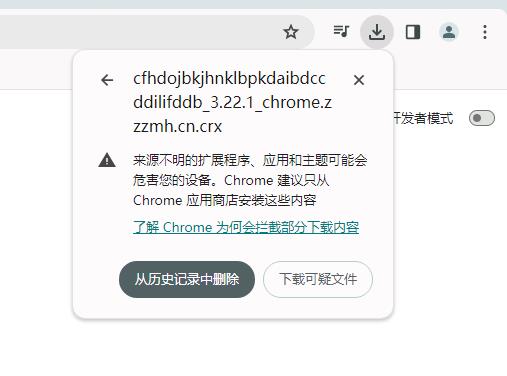
没打开[开发者模式],或者拖动到 [管理扩展程序页面],拖到了奇怪的地方,都会触发下载crx文件,而chrome浏览器又不许下载crx文件,就会看到错误提示。
错误示范2
没有把 .crx 拖到 chrome://extensions/ 页面内,而是拖到普通网页或其它标签页,会无法正常安装。
版本过低
如果你的Chrome浏览器版本太低,就可能出现不兼容的情况。
建议优先升级到较新内核版本(建议 Chrome/Chromium 124+)再尝试离线安装。
查看方法:
右上角3个点 - 帮助 - 关于 Google Chrome
查看当前内核版本并完成更新后,返回本页按步骤重试。
如果以上情况你都试过了还是有问题。
可能就是真的遇到疑难杂症了,建议直接卸载重装浏览器
如需求助或有意见建议,可发送至邮箱 aichatproxy01@gmail.com